
求导计算在线:导数结果写回公式
本文要点
求导计算在公式编辑区就能完成:写好函数后打开计算与作图弹窗,得到导数结果,再用写入公式接回原式后面。文中按入口、输入、写回的顺序演示,并复习几条常用求导法则,可用来核对作业答案。
求导计算可以直接在浏览器里完成:在公式编辑区写好函数,点右下角的「计算」按钮,弹窗「计算与作图」里会给出导数结果,再用「写入公式」把结果接在原式后面写回编辑区。下面按打开入口、输入函数、写回结果的顺序走一遍,并顺带复习几条常用的求导法则,方便你拿结果去核对作业。
打开计算工具
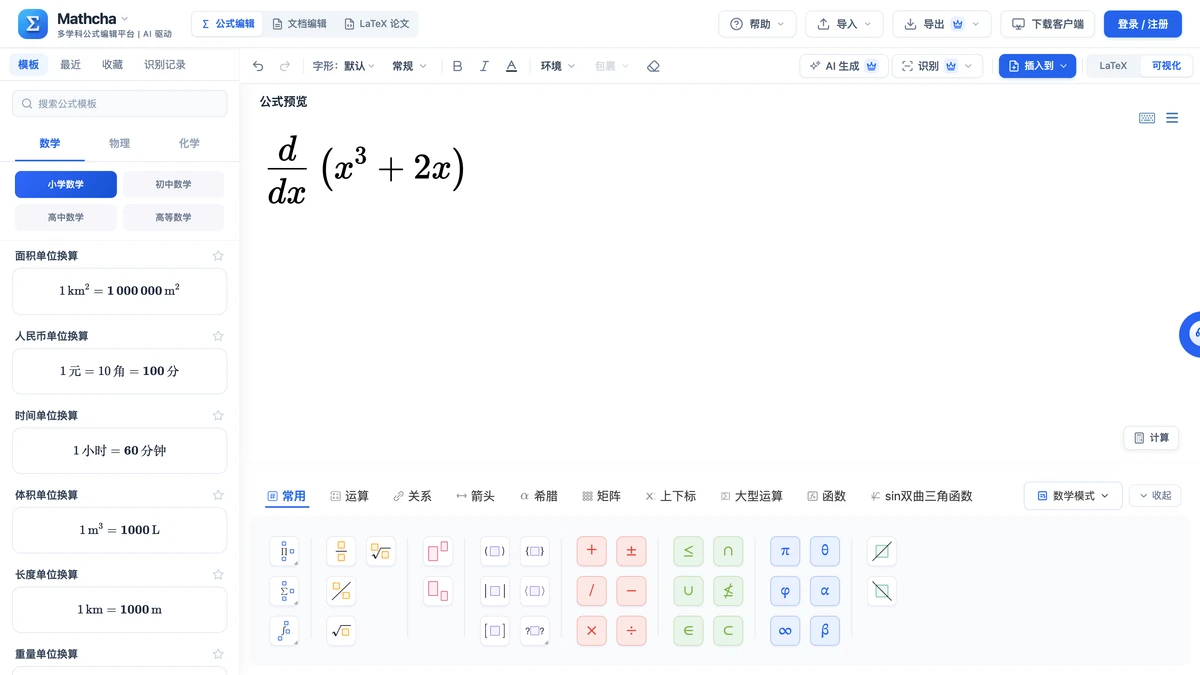
在公式编辑区右下角找到「计算」按钮,点击后弹出「计算与作图」窗口。这个窗口在可视化和 LaTeX 两种编辑模式下都能用,正在编辑公式时不需要先切换模式,直接点「计算」即可。同一个窗口还能解一元方程、画一元函数图像,本文只讲求导这一项。
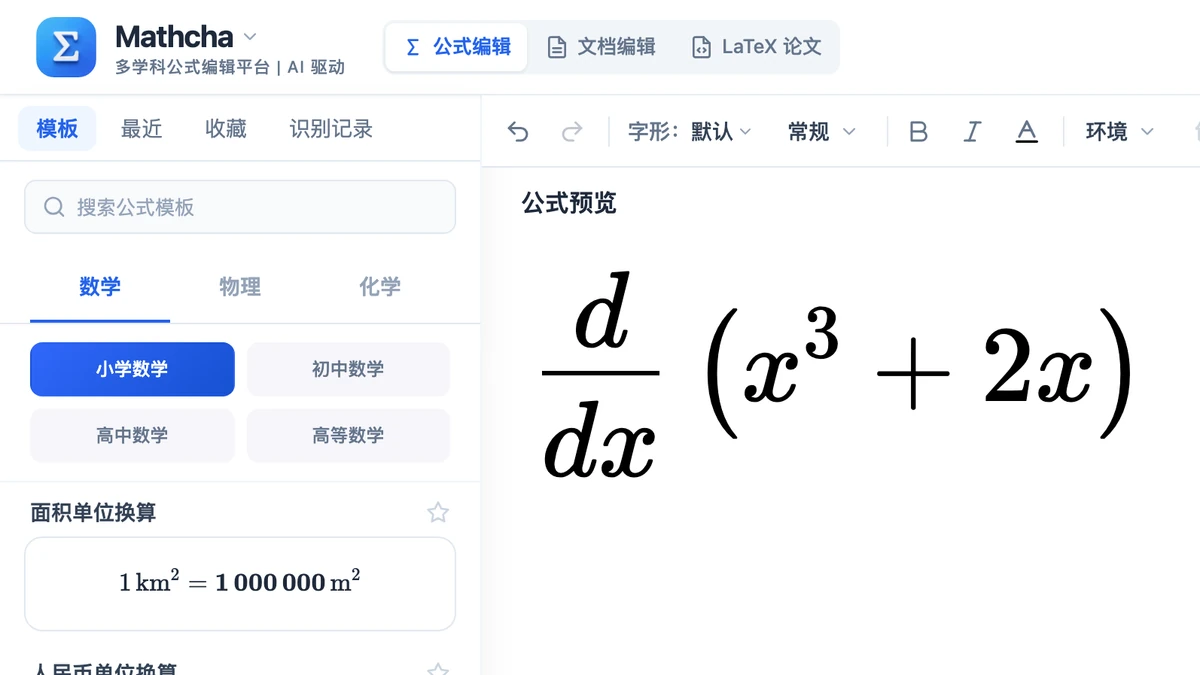
先在编辑区写好要求导的式子。比如对 x³ + 2x 求导,用 LaTeX 可以写成:
\frac{d}{dx}\left(x^{3}+2x\right)
示例里的 \frac{d}{dx} 是导数的莱布尼茨记号,读作「对 x 求导」;外层的 \left( 与 \right) 让括号的高度随里面的内容伸缩,式子变高时括号也跟着变大,比直接输入普通括号更整齐。
写好后点「计算」,弹窗里就会给出这条式子的导数结果。动手之前可以先心算一遍:按幂函数求导法则,x³ 的导数是 3x²,2x 的导数是 2,所以结果应当是 3x² + 2。弹窗给出的结果和心算对得上,说明式子输入无误;对不上,先回头检查指数和括号有没有写错。这样做一遍,既核对了作业答案,也顺便检查了公式的输入。
写入公式与继续编辑
计算结果每一行后面都有一个「写入公式」按钮。点击这个按钮,导数结果会接在原式后面写回编辑区,不用再手动重打一遍。
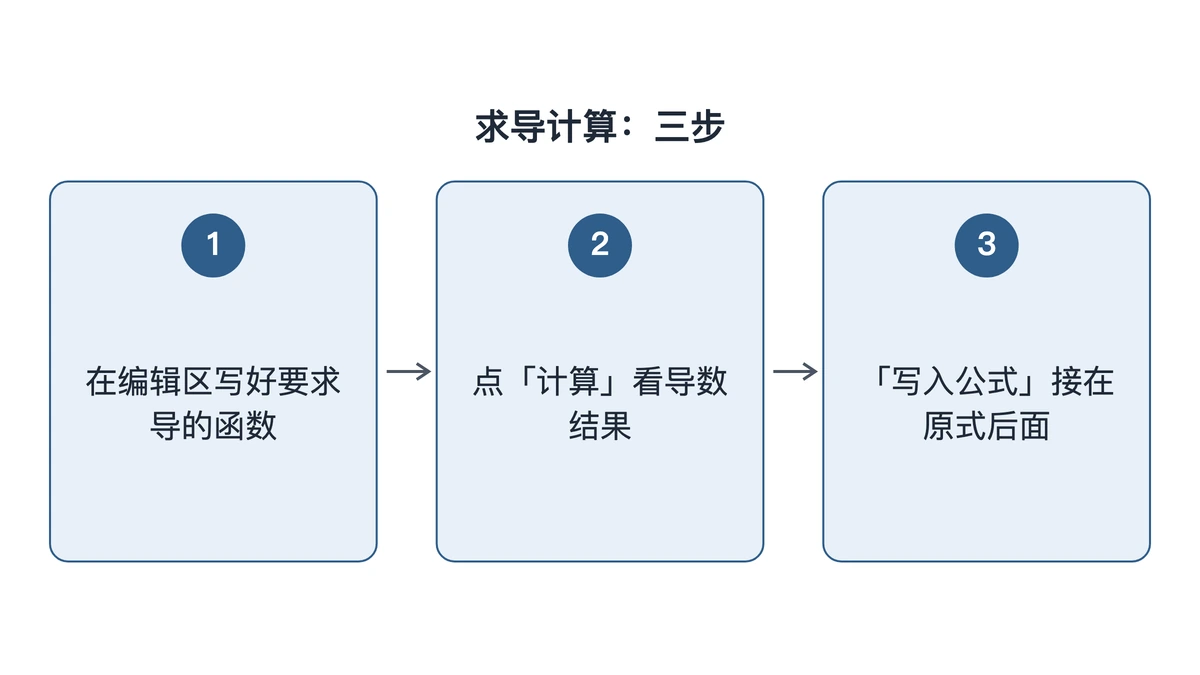
写回编辑区后,你可以像编辑普通公式一样继续修改,比如补上等号、添加说明用的项,或者把不需要的部分删掉。写回编辑区仍算编辑,结果本身只显示在屏幕上;如果要把公式带到 Word 或 PPT 里,需要通过「导出」,导出要登录并开通会员。
适用场景与注意事项
在线求导适合日常作业、论文草稿和备课。学生可以用它验证自己手算的导数,教师可以在备课时快速核对例题答案,再把结果写回公式,接着整理成讲义。
需要注意的是,这个功能只给结果,不提供分步解答过程。如果你需要展示每一步的推导,仍要自己把过程写在文档里。另外,结果写回编辑区之后,导数式子的书写方式可能和课本不完全一样,交作业前对照题目要求整理一下即可。
核对结果时常用的求导法则
拿计算结果去核对手算时,下面几条法则用得最多。幂函数:xⁿ 的导数是 nxⁿ⁻¹。和差:两个函数相加减,导数等于各自导数相加减,本文示例就是这样拆开算的。乘积:(uv)′ = u′v + uv′,不能写成 u′v′。商:(u/v)′ = (u′v − uv′)/v²,分子的顺序别颠倒。复合函数:先对外层求导,再乘内层的导数,比如 sin(2x) 的导数是 2cos(2x),漏乘内层的 2 是常见错误。
如果计算结果和手算不一致,先检查输入:LaTeX 里分式写成 \frac{分子}{分母},括号要成对,指数超过一个字符要用花括号括起来,例如 x^{10}。确认输入无误后,再对照上面的法则逐项检查手算过程,通常就能找到出错的那一步。
延伸阅读
常见问题
求导计算后结果怎么保存?
点击计算与作图弹窗里这一行结果后面的写入公式按钮,导数结果会接在原式后面写回编辑区。之后可以继续编辑;要带走,走导出,需要登录加会员。
求导计算支持哪些函数?
计算与作图弹窗按编辑区里的当前公式求导,适合核对作业里一元函数的导数,例如多项式求导。它只给结果,不给推导步骤,过程仍要自己写。
求导计算需要登录吗?
不需要登录,直接在公式编辑区右下角点击计算按钮即可使用。计算结果显示在屏幕上,写回编辑区也算编辑;如果需要导出,则要登录并开通会员。