
解一元方程在线:计算结果写回公式再导出
本文要点
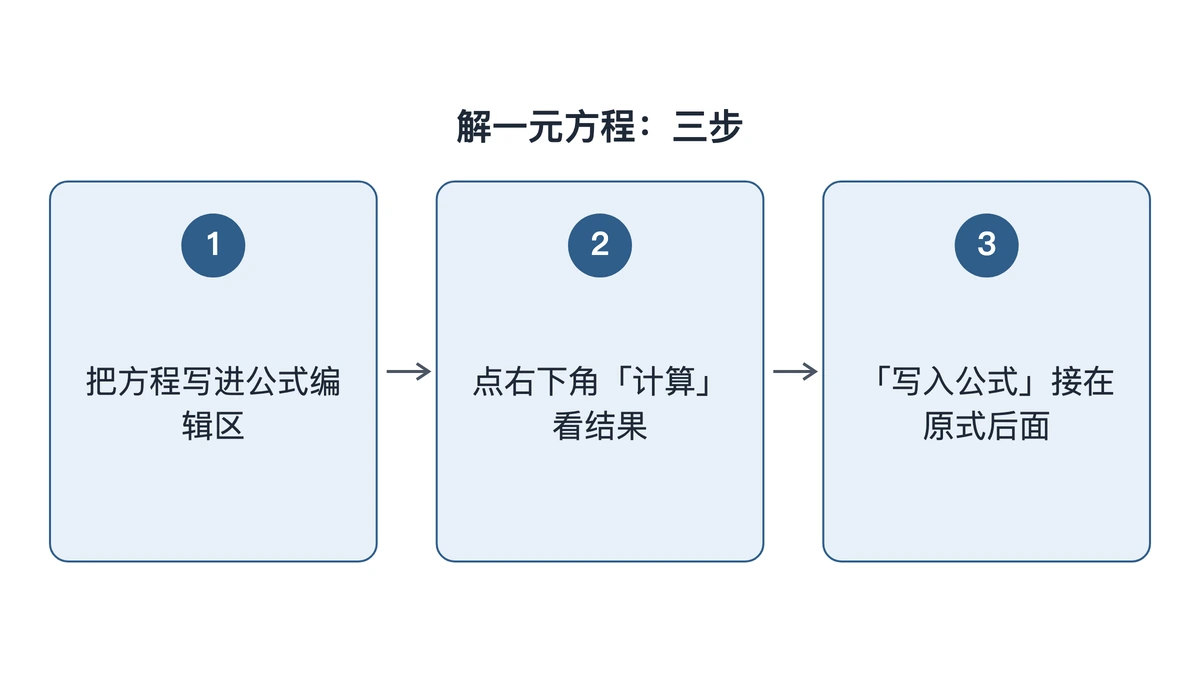
解一元方程在线完成只要三步:把方程写进公式编辑区,点右下角“计算”,在弹窗中查看结果。文中说明“写入公式”按钮怎样把结果接回原式,以及导出 Word、LaTeX 等七种格式需要登录并开通会员。
解一元方程在线完成只要三步:把方程写进公式编辑区,点右下角「计算」,看弹窗「计算与作图」给出的结果。每一行结果后面还有一个「写入公式」按钮,点一下就把这一行结果接在原式后面写回编辑区,原式不丢。结果留在编辑区之后,顶栏「导出」能把整条公式带出去,Word、LaTeX、Markdown、PNG、SVG、MathML、PPT 七种格式都在,导出要登录并且是会员。下面按这条线走一遍。
把方程写进编辑区
公式编辑区有可视化与 LaTeX 两种模式,两种模式下右下角都有「计算」按钮,所以方程用哪种模式输入都行。
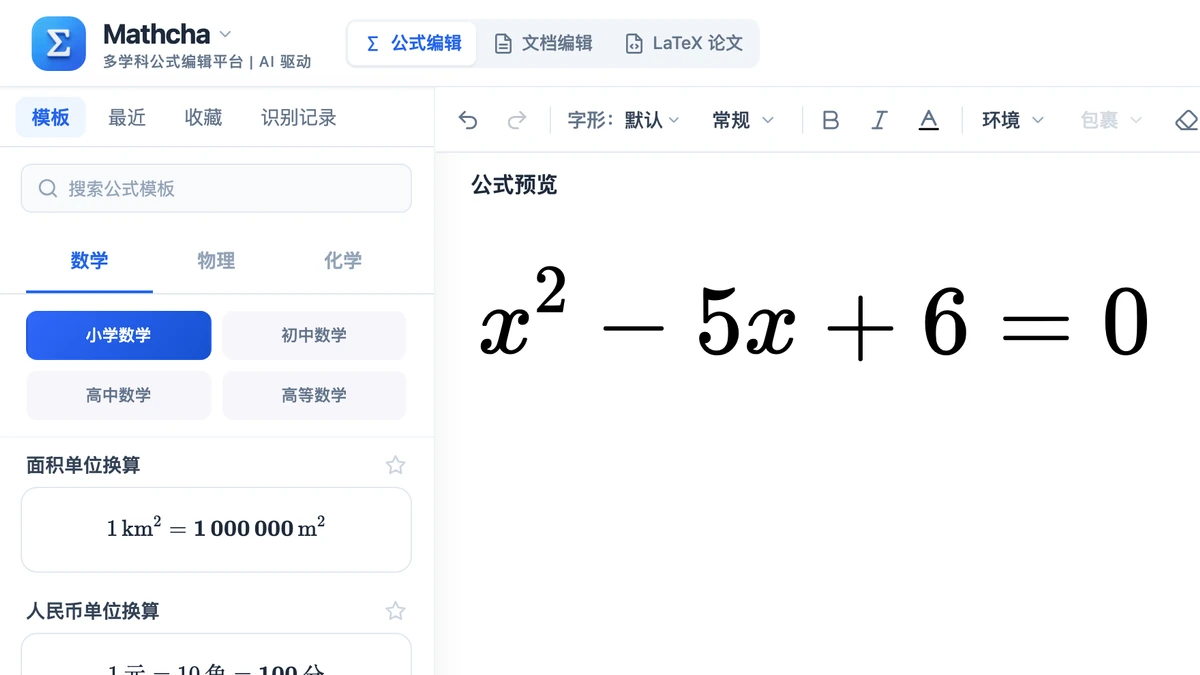
本篇以一元二次方程为例,LaTeX 源码是这一行:
x^{2}-5x+6=0
写源码时有个小习惯值得留意:上标、下标里的内容超过一个字符就套花括号,比如 x 的十次方写成 x^{10},只写 x^10 时上标只有 1,后面的 0 会落回基线。这条方程的系数也很好核对:两根之和应等于 5,两根之积应等于 6,拿到结果后心算一下就能确认没输错。
顺带复习一下判别式。一元二次方程 ax²+bx+c=0 的根可以用求根公式算出:判别式 Δ=b²−4ac 大于零时有两个不相等的实数根,等于零时有两个相等的实数根,小于零时没有实数根。本例 Δ=25−24=1,大于零,所以应该得到两个不相等的实数根。先用判别式估一下根的个数,再看弹窗给出的结果,两边对得上,说明方程没有输错。
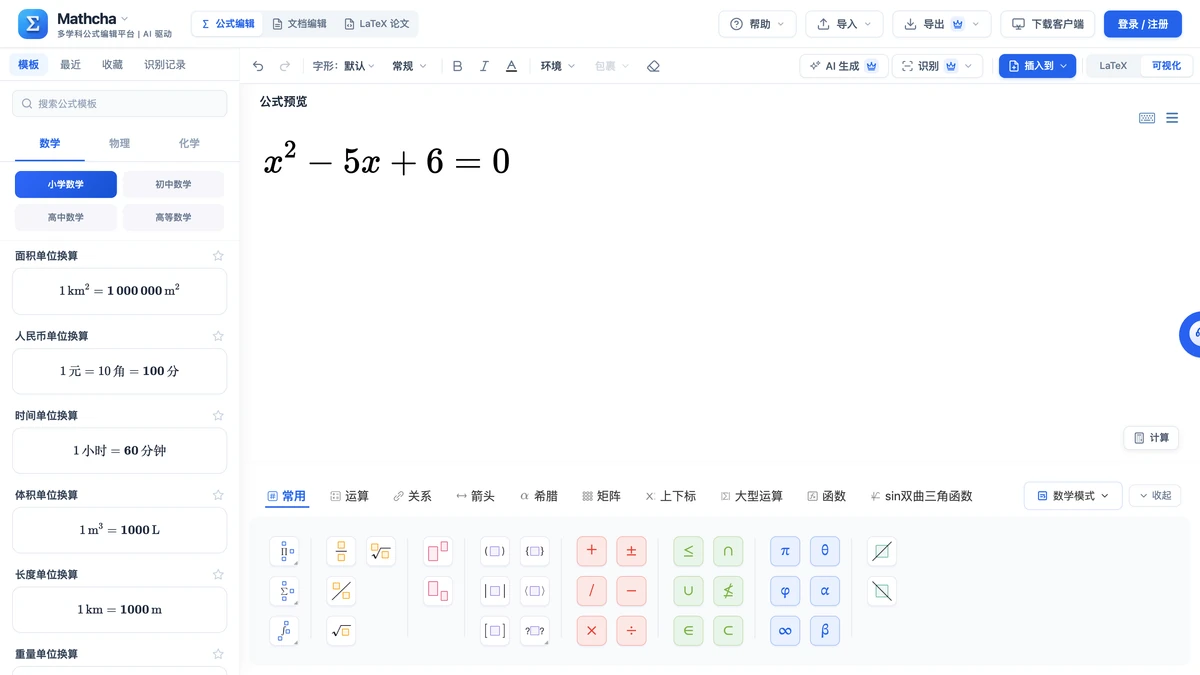
点「计算」,结果写回编辑区
方程写好后,点公式编辑区右下角的「计算」按钮,弹出「计算与作图」窗口。这个弹窗按公式给结果:方程求解、求导、一元函数图像均可在此查看,一元二次方程求解走的是方程求解这一项。
弹窗里每一行结果后面都有「写入公式」按钮,点一下就把这一行结果接在原式后面写回编辑区。算完不用手动抄回去,方便直接往下排版。想只留结果,写回后在编辑区把原式删掉;想保留过程,原式和结果一起留着。
导出带走:七种格式
结果写回编辑区之后,公式工作区顶栏「导出」提供 7 种格式:LaTeX / MathML / Markdown / PNG / SVG / Word / PPT。导出需登录且为会员。
几种常用场景说一下。要把公式放进 Word 文档继续改,选「Word」;顶栏「导出」的 Word 只导出当前这一条公式。要把源码拿到别处写,选「LaTeX」。要发在支持 Markdown 的地方,选「Markdown」。要贴进 PPT,选「PPT」。要当图片用,PNG 和 SVG 二选一,矢量图放大不糊。
适用场景与边界
「计算与作图」适合这些场景:作业里求方程的根、求导,顺手看一元函数图像;写讲义时把方程和它的解连成一条再导出;做课件时把结果直接写回公式,省掉手抄。结果只显示在屏幕上、写回编辑区都算编辑,带走仍走「导出」的会员闸。
边界也要说清楚,免得用错地方。「计算」只给结果,不给分步解答;本文只讲一元方程。
延伸阅读
常见问题
解一元方程在线需要登录吗?
计算本身不用登录。公式编辑区右下角的「计算」按钮打开「计算与作图」弹窗,解方程、求导、一元函数图像均可在此查看。结果只显示在屏幕上,写回编辑区也算编辑;要把结果带走,走顶栏「导出」,导出需登录且为会员。
「写入公式」是把结果插在哪里?
「计算与作图」弹窗里每一行结果后面都有「写入公式」按钮,点一下就把这一行结果接在原式后面写回编辑区,原式不丢。想只留结果、不要原式,写回后在编辑区把原式删掉即可;想保留推导过程,原式和结果一起留着再导出。
解出来的结果能直接导出 Word 吗?
可以。结果写回编辑区后,公式工作区顶栏「导出」提供 LaTeX、MathML、Markdown、PNG、SVG、Word、PPT 七种格式,选「Word」导出。导出需登录且为会员。